지난번 공유기의 안테나를 이용하여 인터넷 속도를 변화시키는 것을 확인했는데요. 잘 활용하고 계시나요? 그렇다면 이번에는 정말 손쉽게 인터넷 속도를 올려주는 방법을 알려드리려고 합니다. 지금 사용중인 인터넷 속도가 어느정도인지 아시나요? 아마 '기가 인터넷'이라는 말을 듣고 가입을 하여 사용을 하고 있을 거에요. 이렇게 매달 비싼 요금을 내고 '기가 인터넷'을 쓰고 있는데, 넷플릭스 고화질 영화만 틀면 버퍼링이 걸려 답답했던 적 있으신가요? 참다못해 통신사에 전화를 걸어 "속도가 왜 이렇게 느리냐"라고 따졌던 기억이 납니다. 그런데 방문하신 기사님이 장비를 점검하더니 아주 허무한 표정으로 한마디 하시더군요. "고객님, 공유기는 최신인데 연결된 선이 10년 전 구형이라 속도를 못 받아주네요." 얼굴이 화끈거렸지만, 덕분에 아주 중요한 사실을 알게 되었습니다. 인터넷 속도를 결정하는 건 공유기만이 아닙니다.
랜선에도 등급이 있다?
많은 분이 랜선이 다 똑같은 줄 아시지만, 사실 랜선에도 엄연히 등급이 나뉘어 있습니다. 겉모습은 비슷해 보여도 전송할 수 있는 데이터의 양이 다릅니다. 쉽게 말해 고속도로(기가 인터넷)가 뚫려 있어도 내 차가 경운기(구형 랜선)라면 속도를 낼 수 없는 것과 같은 이치입니다. 지금 당장 공유기 뒤에 꽂혀 있는 선을 뽑아보세요. 그리고 선 겉면을 자세히 들여다보시면 깨알 같은 글씨들이 적혀 있을 겁니다. 우리가 찾아야 할 글자는 딱 하나, 'CAT' 뒤에 붙은 숫자입니다.
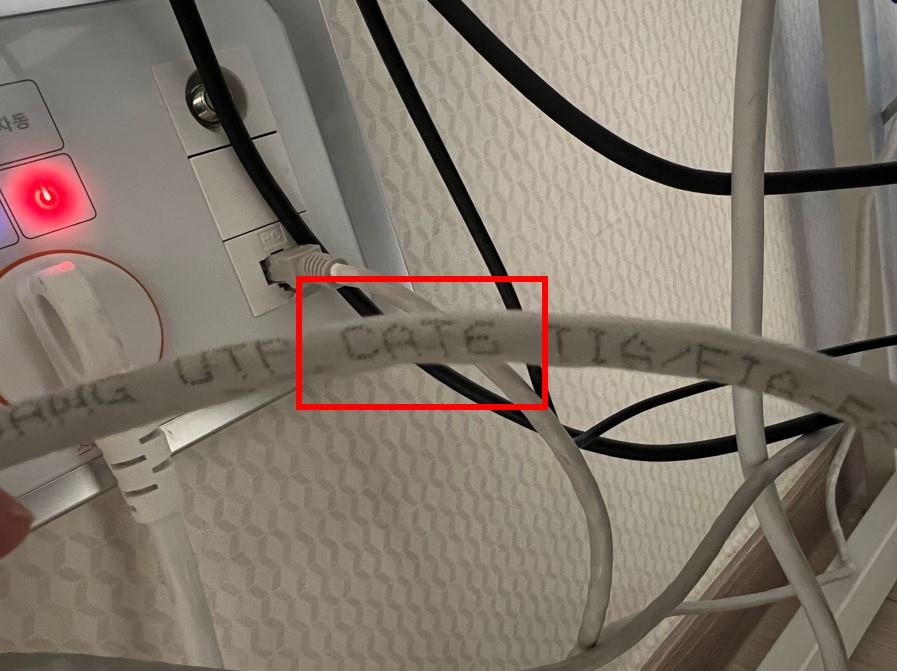
만약 CAT.5(카테고리 5)라고 되어 있다면, 최대 속도가 100Mbps밖에 안 나옵니다. 아무리 비싼 기가 인터넷(500Mbps~1Gbps)을 신청했어도, 이 선을 쓰면 속도는 1/10로 줄어듭니다. CAT.5e라고 되어 있다면, 1Gbps까지 지원하지만, 데이터 전송량이 많으면 불안정할 수 있습니다. 혹시 CAT.6(카테고리 6)라고 써져 있나요? CAT6라고 적힌 이 랜선은 1Gbps 속도를 안정적으로 지원합니다. 우리가 써야 할 선은 바로 이것입니다.
기계치도 1초 만에 확인하는 방법
확인하는데 어려움이 있을까요? 랜선의 등급을 확인하는데는 특별한 장비가 필요한 게 아닙니다. 스마트폰 플래시를 켜고 선을 비춰보세요. 공유기와 컴퓨터, 혹은 벽면 단자와 공유기를 연결하는 선을 찾습니다. 선 줄을 따라가며 겉면에 인쇄된 글씨를 찾습니다. 영어와 숫자가 복잡하게 쓰여 있겠지만, CAT.5라고 적혀 있다면 당장 버려야 할 구형입니다. 만약 CAT.6 혹은 CAT.5E라고 적혀 있다면 계속 사용하셔도 됩니다.
단돈 3천 원으로 해결하는 법
해결책은 너무나 간단하고 저렴합니다. 근처 다이소나 대형 마트 전자기기 코너로 가세요. 포장지에 아주 크게 'CAT.6'라고 적힌 랜선을 사 오시면 됩니다. 가격은 길이에 따라 다르지만 보통 3,000원에서 5,000원 사이입니다. 주의할 점이 하나 있습니다. 인터넷은 물이 흐르는 파이프와 같습니다. 중간에 하나라도 좁은 파이프가 있으면 전체 물줄기가 약해집니다.
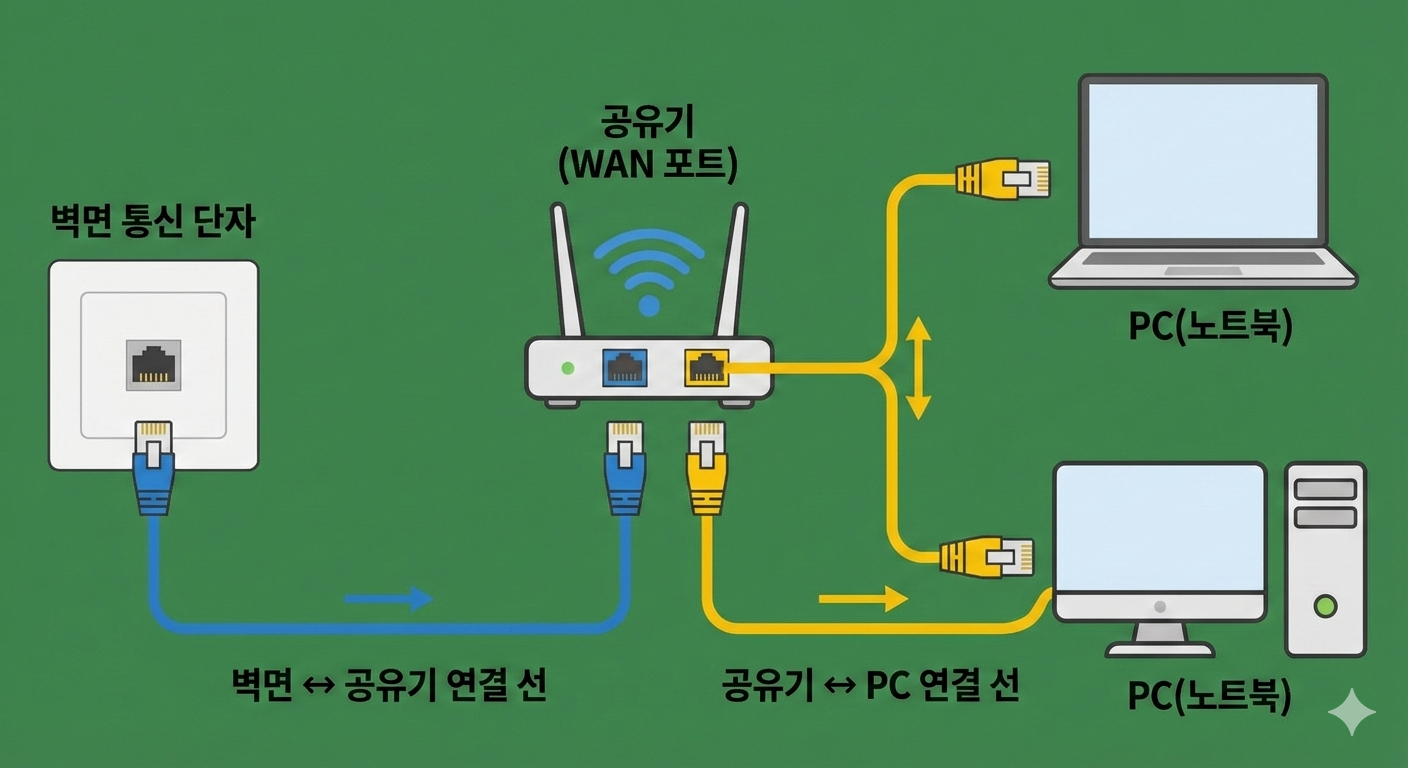
벽면(통신 단자)에서 공유기로 연결된 선과 공유기에서 PC 또는 노트북으로 연결된 선, 이 두 구간의 선을 모두 확인해야 합니다. 벽에서 공유기로 들어오는 선은 최신형인데, 공유기에서 내 컴퓨터로 꽂는 선이 구형(CAT.5)이라면 인터넷은 여전히 느립니다. 두 구간 모두 CAT.6 등급 이상으로 통일해주셔야 제 속도가 나옵니다.
[함께 보면 좋은 글] ▶ 공유기 안테나 방향만 바꿔줘도 와이파이 속도가 UP!!
내 방만 안터져? 와이파이 안 터질 때 해결 방법, 공유기 안테나 방향과 설치 위치 꿀팁
"치직..치직...잘 들리시나요?" 제 방은 공유기가 설치되어 있는 거실에서 가장 멀리 떨어진 방입니다. 거실에서는 빵빵하게 터지던 와이파이가 방에만 들어오면 안테나 칸수가 뚝 떨어져 답답했
happylife9004.tistory.com
"등잔 밑이 어둡다"는 말이 딱 이럴 때 쓰는 것 같습니다. 공유기 고장인 줄 알고 기계를 새로 사거나 통신사를 옮기기 전에, 지금 당장 공유기 뒤에 뽀얗게 먼지 쌓인 랜선 글씨부터 확인해 보세요. 그 얇은 선 하나만 바꿔주면 신세계를 경험하실 수도 있습니다.
'컴퓨터와 핸드폰 정보' 카테고리의 다른 글
| 와이파이 QR코드로 만드는 법, "와이파이 비번 뭐야?" 묻지 마세요, 카메라로 1초 해결! (4) | 2026.01.08 |
|---|---|
| 카카오톡 멀티프로필 설정하기, 직장용 vs 친구용 프로필 완벽 분리하기 (4) | 2026.01.05 |
| 의심스러운 전화를 받으셨나요? 070, 02 등 스팸전화 원천차단. 두낫콜, 후후, 알 수 없는 발신자 음소거, 특정 번호 시작 차단 (3) | 2026.01.03 |
| 핸드폰 용량 부족 해결, 카카오톡 캐시 데이터 삭제 정리. 3분 만에 5GB 용량다이어트 (2) | 2025.12.30 |
| AI 프로그램 소개 요즘 잘 나가는 AI 프로그램은 무엇이 있을까 (5) | 2024.02.03 |


